
Unter „AgentIn“ wird ein Sachbearbeiter / eine Sachbearbeiterin verstanden, der/die Aufrufe der primus-Anlage durchführt.
1.) Technische Nutzungsvoraussetzungen
1.1.) Benutzeraccount
Für die Nutzung der primus-Agenten ist die Einrichtung eines entsprechenden Benutzeraccounts, bestehend aus einem Loginnamen und einem Loginpasswort, notwendig. Bitte wenden Sie sich bei Bedarf an den Systemadministrator.
Über den Benutzeraccount wird unter anderem auch die Zugriffsmöglichkeit des primus-Agenten auf bestimmte Warteschlangen reguliert.
Hinweis: Bitte beachten Sie, dass bei den Stammdaten die Abteilung „primus-Agenten“ eingetragen sein muss!
1.2.) PC mit Internetzugang und moderner Browser
Der primus-Agent ist eine browserbasierte Anwendung und benötigt Internet-Zugriff für diesen Browser auf dem PC des Agenten / der Agentin.
Als Browser kommen insbesondere in Frage:
- Mozilla Firefox, etwa ab Version 20
- Internet Explorer, ab Version 9 (ausgeschalteter Kompatibilitätsmodus!)
- Google-Chrome, etwa ab Version 10 (Version 40 getestet)
Achtung: Bitte achten Sie darauf, dass im Internet-Explorer der sogenannte Kompatibilitätsmodus ausgeschaltet sein muss, damit das System funktionieren kann.
Andere Browser sind möglich, jedoch nicht explizit getestet. Bitte beachten Sie, dass primus HTML5, speziell die Verwendung sogenannter Websockets, voraussetzt.
Optional zur direkten Nutzung des Webbrowsers kann optional auch ein sogenannter „Wrapper“ bereitgestellt werden, der den primus-Agenten in einem eigenen Windows-Anwendungsfenster ausführt. Bitte sprechen Sie Ihren Systemadministrator bei Bedarf an.
1.3.) LAN-Infrastruktur
Die LAN-Infrastruktur auf Seiten des Auftraggebers muss HTML5-Kommunikation über Websockets ermöglichen. Der Kommunikationsport zum primus – Server ist standardmäßig 8181.
2.) Starten und Beenden des primus-Agenten
Der primus – Agent wird durch einfachen Aufruf im Browser gestartet.
Der Aufruf lautet: http:///primus-agent/index.php? user= [&server=][&raumbezeichnung=] wobei die Felder , und durch die entsprechenden Angaben zu ersetzen sind. Bitte fragen Sie Ihren Systemadministrator wegen Details.
Es empfiehlt sich, den Link im Browser zu speichern.
Bei korrektem Aufruf ruft das System zunächst die Login Seite zur Erfassung des Passwortes auf. Bei korrektem Passwort verbindet sich der primus-Agent danach automatisch mit dem primus-Server.
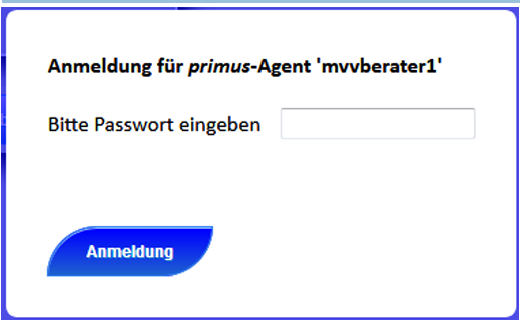
Abbildung: primus-Agent Login-Seite
Der sogenannte „Verbindungsstatus“ wird im Bildschirm angezeigt. Bei korrekter Verbindung finden Sie dort „verbunden“.
Sofern Sie sich nicht verbinden können, kontaktieren Sie bitte Ihren Systemadministrator.
2.1.) Vermeiden Sie doppelte Aufrufe des selben primus-Agenten
Ein doppelter Aufruf mit gleichen Accountdaten wird vom System verhindert. Bitte vermeiden Sie doppelte Aufrufe um Störungen in Ihrem System zu verhindern.
2.2) Abmelden/Beenden des primus-Agenten
Der primus – Agent wird einfach durch Schließen des Browsers beendet.
Hinweis:
-
Bitte beachten Sie, dass beim Schließen des Browsers keine Anliegen eines evt. gerade in Bearbeitung befindlichen Kunden mehr erfasst werden können. Der Vorgang wird in diesem Fall aus primus-Sicht in dem Moment beendet und die Wartemarke als abgeschlossen vermerkt, in dem der Browser geschlossen wurde.
Ein, auch versehentliches, Beenden des primus-Agenten führt automatisch zu einer Beendigung der Kundenbearbeitung dieser Wartemarke in primus. Sie haben dann keine direkte Möglichkeit mehr, etwaige Anliegen zu dieser Wartemarke zu erfassen.
Hinweis:
-
In einem solchen Fall können Sie nach einem erneuten Anmelden des primus-Agenten die Wartemarke nochmals über die Warteschlange direkt aufrufen und den Vorgang mit Angabe der erledigten Anliegen beenden.
2.2.1.) Aufrufende ohne Folgemarkenaufruf
Sofern der Agent zwar das Bearbeitungsende an primus signalisieren möchte, aber gleichzeitig aktuell keine weitere Marke aufrufen möchte, z.B. weil er sein Arbeitsende erreicht hat, kann er die Schaltfläche „Aufruf beenden“ anklicken.
Sofern das für die Warteschlange vorgesehen ist, erscheint dann die Auflistung der möglichen Anliegen, die für statistische Zwecke ausgefüllt werden soll.
2.3.) Besonderheit bei dem erstmaligen Aufruf des primus-Agenten
Der primus-Agent merkt sich, an welchen Warteschlangen der Benutzer zuletzt angemeldet war und meldet den Benutzer dort automatisch erneut an.
Beim ersten Aufruf eines primus-Agenten gibt es aber keine Historie zu den Anmeldungen des Agenten, daher ist er zunächst an keiner Warteschlange angemeldet.
Das System wird in diesem Fall automatisch den Dialog zur Anmeldung an Warteschlangen aufrufen, der auch einen genauen Überblick über die Situation an allen Warteschlangen, an denen der Agent sich anmelden kann, enthält.
2.3.1.) An-/Abmelden an Warteschlangen, Gesamtsystemübersicht
Die primus-Agenten melden sich beim Start jeweils bei den Warteschlangen an, an denen sie zuletzt mit den Benutzerdaten angemeldet waren.
Diese Warteschlangen können zur Laufzeit geändert werden.
Dazu klickt der Benutzer auf den Begriff „Wartefeld“, um die für ihn möglichen Warteschlangen, an denen er sich anmelden kann, aufzurufen.
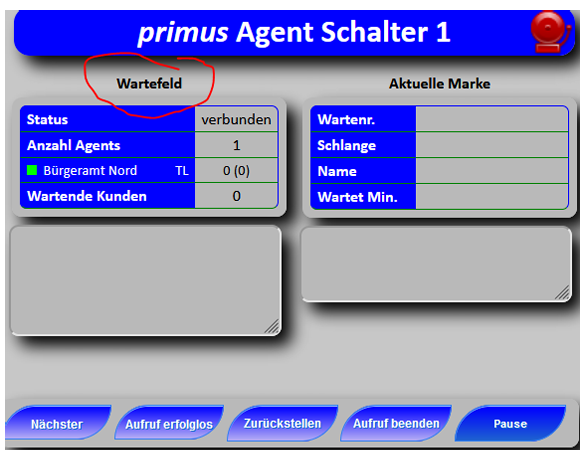
Abbildung: Auswahl der Anmeldeschlangen
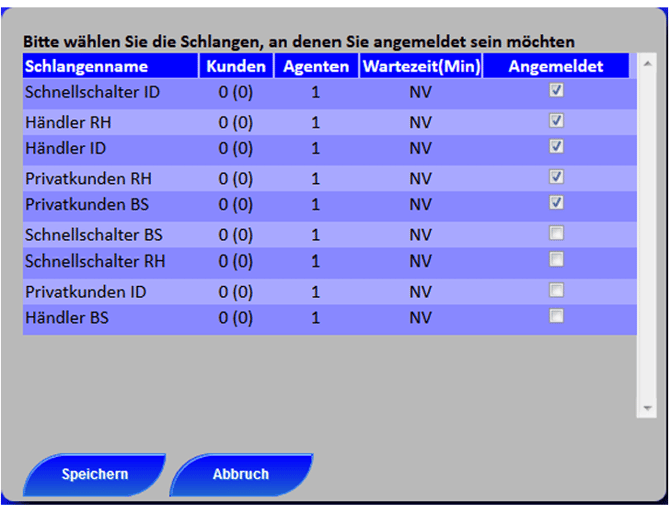
Abbildung: Auswahl der angemeldeten Warteschlangen
Die Warteschlangen, an denen der Agent derzeit angemeldet ist, sind entsprechend in der Spalte „Angemeldet“ angehakt. Durch einfachen Klick auf dieses Auswahlkästchen kann die Auswahl beliebig geändert werden. Durch Klick auf die Schaltfläche „Speichern“ wird die Auswahl gespeichert und der primus-Agent meldet sich neu am primus-Server an. Dies kann mehrere Sekunden dauern. Bitte seien Sie geduldig.
Hinweis:
-
Die Auswahl der in dem Fenster angebotenen Warteschlangen kann durch Festlegungen im Backend begrenzt werden. So macht es z.B. in der Regel wenig Sinn, wenn sich ein Agent an Warteschlangen anmelden kann, die an einem anderen Standort sind.
3.) Die Oberfläche des primus-Agenten
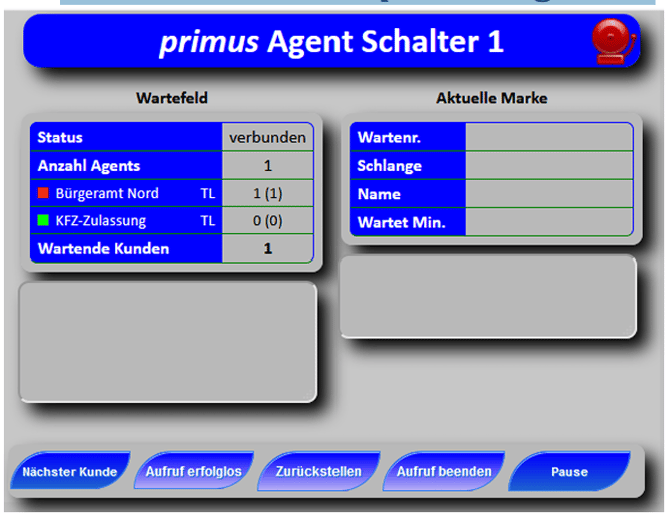
Abbildung: Die Oberfläche des primus Agenten
3.1.) Das Wartefeld
Das Wartefeld gibt Ihnen einen Überblick über die aktuelle Wartesituation an allen Warteschlangen, an denen der primus-Agent angemeldet ist.
3.1.1.) Verbindungsstatus
Im oberen Teil des Wartefeldes sehen Sie den Verbindungsstatus des primus-Agenten mit dem primus-Server. Hier sollte immer der Status „verbunden“ stehen, damit gewährleistet ist, dass alle Informationen des Servers beim primus-Agenten eintreffen. Beim Starten des primus-Agenten und bei evt. Störungen des Systems sehen Sie hier:

Abbildung: Status Offline bei Störungen des Systems
Bitte sprechen Sie in diesem Fall mit Ihrem Systemadministrator, um die Störung zu beheben.
3.1.2.) Anzahl der Agenten
Unter dem Verbindungsstatus sehen Sie die Anzahl der an einer der darunter stehenden Warteschlangen derzeit angemeldeten Agenten. Agenten, die an anderen Warteschlangen als den unten stehenden angemeldet sind, werden nicht aufgeführt.
3.1.3.) Warteschlangen
Jede Warteschlange, an der der Agent angemeldet ist, wird einzeln aufgeführt.
3.1.4.) Ampelanzeige zur summarischen Darstellung der Wartesituation
Vor dem Namen der Warteschlange wird ein Ampelindikator über die Situation der Schlange aufgeführt.
Folgende Farben sind möglich:
-
Grün: Die Wartesituation ist normal
-
Gelb: Die Wartesituation ist über normal, also potentiell schwierig
-
Rot: Die Wartesituation ist ungewöhnlich schwierig. Es sollte z.B. durch Anmeldung weiterer Agenten reagiert werden.
Die Festlegung, welche Wartesituationen „über normal“ und „ungewöhnlich schwierig“ sind, ist im primus-Backend bei den Schlange-Stammdaten, Registerkarte primus einstellbar. Dazu sind insbesondere folgende Parameter vorgesehen:
• Anzahl wartender Kunden
• Erwartete Wartezeit in Minuten
Die Statusangaben werden im Wesentlichen dann überprüft und neu berechnet, wenn ein beliebiger Agent an dieser Warteschlange einen Aufruf durchführt.
3.1.5.) Anzahl der wartenden Kunden
Rechts neben der Bezeichnung der Warteschlange ist jeweils die Anzahl der aktuell wartenden Kunden angegeben. In Klammern angegeben ist die Anzahl der noch zu bearbeitenden Kunden.
Die Anzahl der noch zu bearbeitenden Kunden kann kleiner sein als die Anzahl der wartenden Kunden. Dies ist tritt insbesondere auf, wenn
• Wartemarken zurückgestellt wurden
• Terminkunden an dem Tag gebucht sind, aber der Termin noch nicht fällig ist
Diese Anzeige wird laufend automatisch aktualisiert.
Hinweis 1:
-
Beim neu eintreffenden ersten wartenden Kunden über alle angemeldeten Warteschlangen gesehen, ertönt ein akustisches Hinweissignal. Damit soll der Agent aufmerksam gemacht werden, dass nunmehr Kunden auf die Bearbeitung warten.
-
Zusätzlich kann in der Konfig-Datei des Agents oder global konfiguriert werden, dass die Anzeige mit der Anzahl der wartenden Kunden für eine bestimmte Zeit blinkt, wenn die Anzahl der wartenden Kunden von 0 auf 1 wechselt.
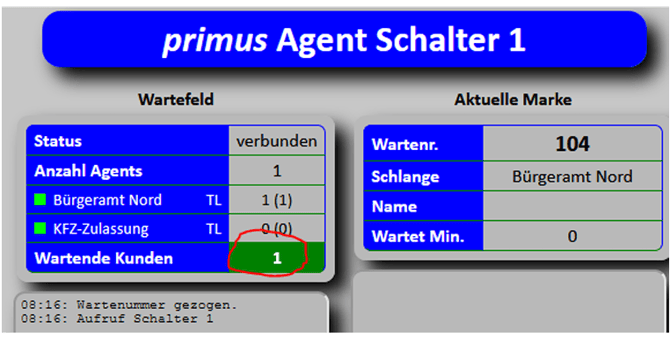
Abbildung: Blinkende Anzeige des wartenden Kunden
Hinweis 2:
-
Bitte beachten Sie, dass die Anzahl der an einer Warteschlange wartenden Kunden zu einem bestimmten Zeitpunkt bei unterschiedlichen Agenten voneinander abweichen kann. Dies hängt damit zusammen, dass es auf unterschiedliche Weise möglich ist, die Kundenaufrufe durch Agenten vor einer Anzeige auf der Aufruftafel durch den aufrufenden Agenten bestätigen zu lassen. Dabei kann der aufrufende Agent die Annahme auch verweigern. Dies ist zum Beispiel dann sinnvoll, wenn ein Agent an einem Arbeitsplatz sitzt, der für Rollstuhlfahrer nicht zugänglich ist. Da dieser Agent für die Bearbeitung des Kunden nicht in Frage kommt, wird dieser Kunde auch nicht mehr als aufrufbar für diesen Agenten gezählt.
Hinweis 3:
-
Bitte beachten Sie, dass geparkte Kunden nicht als wartend gezählt werden.
3.1.6.) Umsortieren von Warteschlangen in der Anzeige
Die Reihenfolge der Anzeige von Warteschlangen im Wartefeld ist für jeden Benutzer beliebig einstellbar.
Das ist in dem Auswahlfenster zum Anmelden/Abmelden an Warteschlangen möglich möglich.
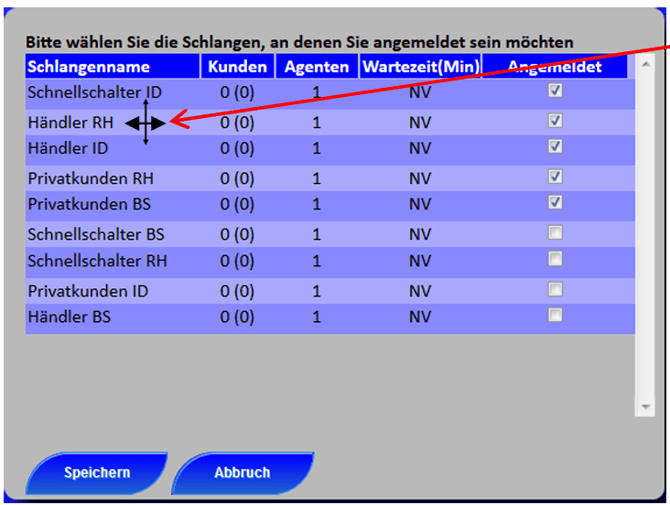 Abbildung: Umsortierung der Schlangen
Bewegen Sie den Mauscursor über die Schlangenbezeichnung. Der Mauscursor wird zu einem "Move" Cursor. Halten Sie die linke Maustaste gedrückt und ziehen Sie die Schlange an die gewünschte Position.
Nach dem Speichern der Änderung wird diese dauerhaft.
3.1.7.) Die Warteschlangen-Detailansicht
Zu jeder Warteschlange, an der der Agent angemeldet ist, kann eine Detailansicht mit den einzelnen Marken angezeigt werden.
Dazu ist einfach ein Klick auf die Anzahl der wartenden Kunden dieser Warteschlange im Wartefeld notwendig.
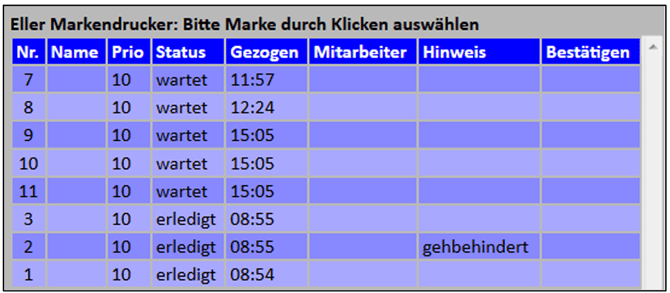
Abbildung: Die Warteschlangen-Detailansicht
Die Warteschlangen-Detailansicht gibt detailliert Auskunft über die Wartemarken dieser Warteschlange am aktuellen Tag.
Im Einzelnen werden folgende Informationen dargestellt:
- Nummer der Wartemarke
- Name des Benutzers (in einigen Systemen nicht dargestellt, sofern keine Terminvereinbarung enthalten)
- Status der Wartemarke
- Mitarbeiter, der für die Bearbeitung der Wartemarke vorgesehen ist
- Hinweis als frei editierbarer Text der Wartemarke
- Bestätigen gibt Auskunft darüber, ob der aufrufende Agent die Bearbeitung der Wartemarke aktiv bestätigen muss.
Hinweis:
- Bitte beachten Sie, dass sich diese Warteschlangen-Detailansicht nicht automatisch aktualisiert, sondern nur im Moment des Aktivierens dieser Ansicht aktuell ist. Das ist bewusst so gemacht, weil die Ansicht nicht für den "regulären" Betrieb, sondern eher für Ausnahmesituationen vorgesehen ist.
3.2. ) Die aktuelle Wartemarke
Die aktuell aufgerufene Wartemarke wird im oberen rechten Bereich „Aktuelle Wartemarke mit den Details dargestellt.
3.3.) Die Wartemarkenhistorie
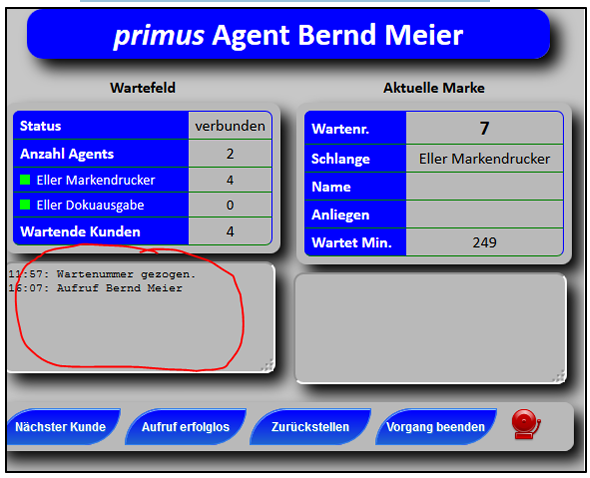
Abbildung: Historie einer Wartemarke
Zu der jeweils aktuell aufgerufenen Wartemarke wird im linken unteren Bereich des primus-Agenten eine Historie eingeblendet, in der die wesentlichen Ereignisse, wie zum Beispiel das Ziehen der Wartemarke, der Aufruf usw. protokolliert werden.
3.4.) Kommentare
Zu einer aktuell aufgerufenen Wartemarke können Kommentare innerhalb des Systems festgehalten werden, z.B. eine Gehbehinderung des Kunden oder andere Details. Diese werden rechts unten dargestellt und können hier durch einfache Texteingabe geändert werden.
3.5.) Schaltfläche
Am unteren Fensterrand sind Schaltflächen angeordnet, über die die Agenten im Normalbetrieb die primus-Aufrufanlage bedienen.
Schaltflächen können, je nach Zustand des Systems aktiv oder inaktiv sein. Inaktive Schaltflächen werden blasser dargestellt und beim Überfahren mit der Maus erscheint en Sperrsymbol.
3.5.1.) Nächster Kunde
Die Schaltfläche „Nächster Kunde“ ruft den nächsten Kunden aus den Warteschlangen auf, an denen der Agent aktuell angemeldet ist.
3.5.2.) Aufruf erfolglos
„erfolglose Aufrufe“ sind Aufrufe, zu denen kein Kunde erscheint. Erfolglose Aufrufe sind mehr oder weniger häufig und binden die Arbeitszeit von Agenten. In der Regel sollen Wartemarken aus erfolglosen Aufrufen nochmals nach einer gewissen Wartezeit aufgerufen werden, um z.B. Kunden, die beim Aufruf gerade außerhalb des Gebäudes telefoniert haben oder ähnliches nochmals die Chance zur Bearbeitung geben.
Der primus-Agent kann erfolglose Aufrufe selbständig bearbeiten, indem der Agent die Schaltfläche „Aufruf erfolglos“ klickt. Für jede Warteschlange kann in den primus-Stammdaten hinterlegt werden, nach welcher Zeit und wie häufig eine Wiedereinreihung der Wartemarke erfolgen soll.
Der Kunde wird dabei eine in den Stammdaten der Schlange hinterlegte Anzahl von Malen aufgerufen. Die Wartemarke wird dazu für eine ebenfalls in den Stammdaten hinterlegbare Anzahl von Minuten zurückgestellt. Damit der Aufruf danach auch erfolgt, wird die Wartemarke minimal mit der Rückstellpriorität zurückgestellt. Sofern die Priorität der Wartemarke durch Benutzereinstellungen bereits höher war, wird diese höhere Priorität erhalten.
Es kann in der Konfiguration des primus-Agenten eingestellt werden, ob nach dem Zurückstellen des erfolglos aufgerufenen Kunden automatisch der nächste Kunde aufgerufen werden soll. Der Standard lautet "Nein".
Es kann für das System in der Konfigurationsdatei "primus.ini" eingestellt werden, ob die Zeit, die für den erfolglosen Aufruf verbraucht wird, mit zu der Bearbeitungsdauer gerechnet werden soll.
Hinweis: In einigen Systemen
3.5.3.) Zurückstellen
Über die Schaltfläche „Zurückstellen“ können aufgerufene Wartemarken zurückgestellt bzw. geparkt werden.
Gleichzeitig kann die Wartemarke bei Bedarf auch an eine andere Warteschlange weitergeleitet werden oder Aufruf der Wartemarke gezielt auf einen bestimmten Agenten begrenzt werden.
Die Parkdauer ist einstellbar.
Über die Schaltfläche „Zurückstellen“ des Zurückstellen-Fensters werden die eingegebenen Werte übernommen. Durch Klicken auf „Abbruch“ werden die Eingaben verworfen.
Bei Angabe der Parkdauer (Rückstelldauer) "sofort", wird die Marke an das Schlangenende der aktuellen Priorität gesetzt.
Hinweis:
-
Es ist anlagenweit (primus.ini) einstellbar, ob die so zurückgestellten Wartemarken nicht an das Schlangenende gestellt werden, sondern so eingereiht werden, als ob sie nicht aufgerufen worden wären. In der Regel werden sie dann erneut als Nächstes aufgerufen.
Bitte beachten Sie:
Beim Zurückstellen ist Obacht auf die im Rückstelldialog eingestellte Priorität zu legen. Um sicherzustellen, dass die Wartemarke nach Ablauf der eingestellten Rückstellzeit auch priorisiert aufgerufen wird, benötigt sie in der Regel eine erhöhte Priorität, da ansonsten nach der Dauer der Wartezeit aufgerufen wird. Da eine rückgestellte Wartemarke aber mit Ablauf der Rückstelldauer erst wieder beginnt zu warten, wäre sie ohne eine erhöhte Priorität erst spät in der Aufruffolge eingereiht.
Die Standard-Aufrufprioritäten sind:
-
tempus –Termine: 10
-
primus-Wartemarken: 20
Zum Zweck der korrekten Einreihung wird daher in den Schlangenstammdaten eine Priorität gepflegt, die als Standard bei der Rückstellung einer Wartemarke verwendet wird. Im Rückstelldialog wird dieser Wert als Default eingesetzt, kann aber vom Benutzer überschrieben werden.
Die Standard-Rückstellpriorität liegt bei 21
3.5.4.) Aufruf beenden
Sofern der Agent zwar das Bearbeitungsende an primus signalisieren möchte, aber gleichzeitig aktuell keine weitere Marke aufrufen möchte, z.B. weil er sein Arbeitsende erreicht hat, kann er die Schaltfläche „Aufruf beenden“ anklicken. Sofern das für die Warteschlange vorgesehen ist, erscheint dann die Auflistung der möglichen Anliegen, die für statistische Zwecke ausgefüllt werden soll.
3.6.) Alarmfunktion
3.6.1.) Auslösen eines Alarms
primus bietet für jeden Agenten die Möglichkeit, im Falle von Bedrohungssituationen einen Alarm auszulösen.
Sofern ein Agent den Alarm auslöst, der noch keinem spezifischen Standort zugeordnet wurde, werden alle angemeldeten Agenten der Anlage alarmiert.
Umgekehrt werden allen Alarmen immer auch die angemeldeten Agenten alarmiert, die bislang selbst keinem Standort zugeordnet waren.
Der Alarm ist durch die alarmierten Agenten jeweils zu quittieren.
Ein Alarm kann per Maus oder Tastatur ausgelöst werden.
3.6.1.1.) Auslösen eines Alarms per Mausklick

Abbildung: Alarmbutton zum Auslösen eines Alarms
Ein Klick auf die Alam-Schaltfläche löst einen Alarm aus, der auf allen aktiven primus-Agenten des Standortes optisch und akustisch dargestellt wird.
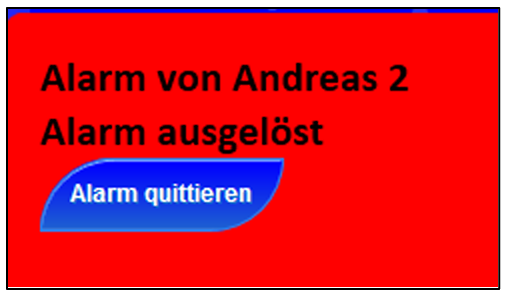
Abbildung: Alarmfenster
3.6.1.2.) Auslösen eines Alarms per Tastenkombination
Ein Alarm kann auch über die Tastenkombination der drei Tasten:
-
Strg-Alt-Shift
ausgelöst werden.
Hierbei ist Voraussetzung, dass das Fenster des primus-Agenten im das aktive Fenster ist.
3.6.2.) Stiller Alarm
Als stillen Alarm bezeichnet man einen Alarm, bei dem nur das Fenster optisch eingeblendet wird, aber keine akustische Alarmierung erfolgt. Das macht evt. bei Großraumbüros zur Deeskalation Sinn.
Dies ist in den anlagen- oder benutzerspezifischen Einstellungen des primus-Agenten als Basiseinstellung konfigurierbar.
Bitte beachten Sie dabei, dass das Alarmfenster eines stillen Alarms nur dann sichtbar wird, wenn der Sachbearbeiter den Browser, in dem der primus-Agent arbeitet, im Vordergrund seines Desktops sichtbar hat. Der Alarmton ist jedoch – aktive Lautsprecher des PCs vorausgesetzt – immer hörbar.
3.6.3.) Widerrufen eines versehentlich ausgelösten Alarms
Dies ist derzeit noch nicht möglich.
4.) Besonderheiten
4.1.) Gezielter Kundenaufruf einer beliebigen Marke durch den Agenten
primus ermöglicht auch den gezielten Aufruf einer Wartemarke aus einer beliebigen Warteschlange, an der der primus-Agent aktuell angemeldet ist. Dies kann auch eine bereits abgearbeitete Marke sein. Dazu sind folgende Schritte notwendig:
-
Klick auf die Anzahl der Wartenden Kunden der Warteschlange: Hiermit öffnet sich ein Fenster mit einer Detailansicht der Warteschlange, in dem alle Wartemarken dieser Warteschlange mit weiteren Details eingetragen sind.
-
Klick auf die gewünschte Wartemarke Damit wird die Wartemarke zur Änderung und zum gezielten Aufruf vorausgewählt
-
Klick auf die Schaltfläche „Aufrufen“ Hiermit wird die Wartemarke aufgerufen. Hinweis: Es ist global oder Agentenspezifisch einstellbar, ob auf Kunden, die noch nicht aufgerufen waren, über diesen Weg aufgerufen werden können, um "Cherrypicking" zu vermeiden. Bitte sprechen Sie gegebenenfalls mit Ihrem Systemadministrator.
4.2.) Vorzeitiger Aufruf eines Terminkunden
Über die unter 4.1. genannte Funktion können auch Terminkunden, deren Termin noch nicht fällig geworden ist, aufgerufen werden.
Dies ist z.B. dann interessant, wenn ein Sachbearbeiter aktuell keinen anderen wartenden Kunden bedienen kann und damit einem evt. bereits eingetroffenen Kunden die Möglichkeit geben möchte, seinen Termin vorab wahrzunehmen.
In diesen Fällen ist natürlich nicht sichergestellt, dass der Kunde auch bereits im Warteraum anwesend ist. Insofern ist dieser vorzeitige Aufruf eher ein "Versuch", die vorzeitige Bearbeitung zu ermöglichen.
Stellt der Sachbearbeiter/die Sachbearbeiterin dabei fest, dass der Kunde noch nicht anwesend ist, kann über die Schaltfläche "Aufruf erfolglos" der Aufrufversuch ohne weitere Auswirkungen abgebrochen werden. Insbesondere bleibt der Termin des Kunden bestehen und der Aufrufversuch wird nicht als erfolgloser Aufruf gezählt.
Hinweis:
- Der Vorzeitige Aufruf eines Terminkunden ist nur möglich, wenn die „Cherrypicking“ Funktion deaktiviert ist. Beim „Cherrypicking“ versuchen Mitarbeiter/Innen, sich angenehme Kunden anhand des gebuchten Anliegens in der Warteliste zu identifizieren und direkt aufzurufen. Das kann durch Parametereinstellungen über Ihren Systemadministrator gelöst werden. In diesem Fall ist allerdings ein vorzeitiger Aufruf von Terminkunden nicht möglich.
4.3.) Stiller Aufruf einer beliebigen Marke durch den Agenten
primus ermöglicht auch den gezielten Aufruf einer Wartemarke aus einer beliebigen Warteschlange, an der der primus-Agent aktuell angemeldet ist, ohne dass dieser Aufruf an der Anzeigetafel angezeigt wird. Das ist z.B. dann sinnvoll, wenn ein Kunde nach der Beschaffung eines Kennzeichens die Stempel beim Sachbearbeiter abholt. Dann soll zwar die Bearbeitung des Kunden in primus dokumentiert werden, aber da der Kunde direkt zum Schalter vortritt, macht ein Aufruf an der Anzeigetafel keinen Sinn. Dies kann auch eine bereits abgearbeitete Marke sein. Dazu sind folgende Schritte notwendig:
-
Klick auf die Anzahl der Wartenden Kunden der Warteschlange: Hiermit öffnet sich ein Fenster mit einer Detailansicht der Warteschlange, in dem alle Wartemarken dieser Warteschlange mit weiteren Details eingetragen sind.
-
Klick auf die gewünschte Wartemarke Damit wird die Wartemarke zur Änderung und zum gezielten Aufruf vorausgewählt
-
Klick auf die Schaltfläche „Stiller Aufruf“ Hiermit wird die Wartemarke aufgerufen, ohne dass der Aufruf an der Anzeigetafel signalisiert wird.
Hinweis:
-
Es ist global oder Agentenspezifisch einstellbar, ob auf Kunden, die noch nicht aufgerufen waren, über diesen Weg aufgerufen werden können, um "Cherrypicking" zu vermeiden.
Bitte sprechen Sie gegebenenfalls mit Ihrem Systemadministrator.
Hinweis: Es ist global oder pro Kunde einstellbar, ob stille Aufrufe möglich sein sollen.
4.4.) Aufruf der nächsten Wartemarke aus einer bestimmten Warteschlange
primus ermöglicht auch den Aufruf der nächsten Wartemarke aus einer beliebigen Warteschlange, an der der primus-Agent aktuell angemeldet ist. Dazu sind folgende Schritte notwendig
-
Klick auf die Anzahl der Wartenden Kunden der Warteschlange: Hiermit öffnet sich ein Fenster mit einer Detailansicht der Warteschlange, in dem alle Wartemarken dieser Warteschlange mit weiteren Details eingetragen sind.
-
Klick auf die Schaltfläche „Nächster Kunde“ Hiermit wird die nächste Wartemarke aus dieser Schlange aufgerufen.
4.5.) Direktmarke aus einer bestimmten Warteschlange
primus ermöglicht auch das gleichzeitige Erstellen und den Aufruf einer neuen Wartemarke aus einer beliebigen Warteschlange, an der der primus-Agent aktuell angemeldet ist. Das macht zum Beispiel dann Sinn, wenn ein vorgetretener Kunde ohne Wartemarke bedient werden soll, damit er statistisch erfasst werden kann. Dazu sind folgende Schritte notwendig:
-
Klick auf die Anzahl der Wartenden Kunden der Warteschlange: Hiermit öffnet sich ein Fenster mit einer Detailansicht der Warteschlange, in dem alle Wartemarken dieser Warteschlange mit weiteren Details eingetragen sind.
-
Klick auf die Schaltfläche „Direktmarke“
Es ist global oder pro Sachbearbeiter einstellbar, ob der gleichzeitig erfolgende Aufruf still sein soll oder an der Aufruftafel signalisiert werden soll.
4.6.) Annahmebestätigung durch den Agenten
primus kann so eingestellt werden, dass ein solcher Aufruf generell oder nur für bestimmte Wartemarken vor einer Anzeige des Aufrufs an der Anzeigetafel durch den Agenten bestätigt werden muss. Diese Bestätigung kann z.B. durch die Infotheke gefordert werden und ist z.B. in Fällen nützlich, wo ein behinderter Kunde nicht alle Arbeitsplätze mit seinem Rollstuhl gleich gut erreichen kann. Diese Information kann von der Infotheke im Kommentarfeld hinterlegt werden.
Ein aufrufender Agent, der an einem schwer zugänglichen Arbeitsplatz sitzt, kann einen solchen Aufruf ablehnen durch einen entsprechenden Klick auf die Schaltfläche „Ablehnen“ des aufspringenden Fensters. Ein solcher Aufruf wird auf der Anzeigetafel nicht angezeigt und die Wartemarke geht wieder in den Pool der wartenden Kunden zurück.
Sofern der Agent den Aufruf annehmen möchte, klickt er einfach auf die „Annehmen“-Schaltfläche.
4.7.) Ansage des Aufrufs
In einigen Systemen ist es möglich, Aufrufe einzelner Kunden ansagen zu lassen, etwa „Nummer 1087 zu Schalter 1 bitte.“
Diese Funktion ist im Rahmen der Barrierefreiheit wichtig für sehbehinderte Personen, die die Anzeigetafel nicht oder nur schlecht lesen können.
Die Ansage des Aufrufs kann in einzelnen Systemen während der Datenerfassung im Bereich des „Assistenzbedarfs“ angefordert werden. Alternativ kann auch jeder primus-Agent die Funktion über „Wartemarke ändern“ anfordern.